주방프린터 설정, 출력 스위치 말고도 온도·습도·KDS 규칙까지 챙겨야
한눈에 보는 핵심
- 홀·배달 분리는 프린터별 출력 스위치로 합니다. 화구 앞은 주방 주문서만, 포장대는 배달 주문서만 켭니다.
- 화구 가까이 두는 자리라면 동작 온도·습도를 먼저 봅니다. 감열식은 0~40℃·10~80%, 주방용 임팩트식은 0~50℃·10~90%(단 34℃ 이상은 습도 제한)입니다.
- 종이 대신 주방 모니터(KDS)도 가능하지만, 개점을 새로 하면 이전 주문이 화면에서 지워지는 규칙을 알고 있어야 합니다.
주방프린터에서 홀 주문과 배달 주문이 섞이는 문제는 프린터마다 따로 있는 출력 스위치 설정으로 가릴 수 있습니다. 다만 화구 앞에 두는 자리라면 주변 온도·습도에 맞는 감열식·임팩트식 선택과 KDS로 바꿀 때의 운영 규칙까지 함께 따져야 합니다.
주문서가 들어오는 길과 자리별 출력 스위치
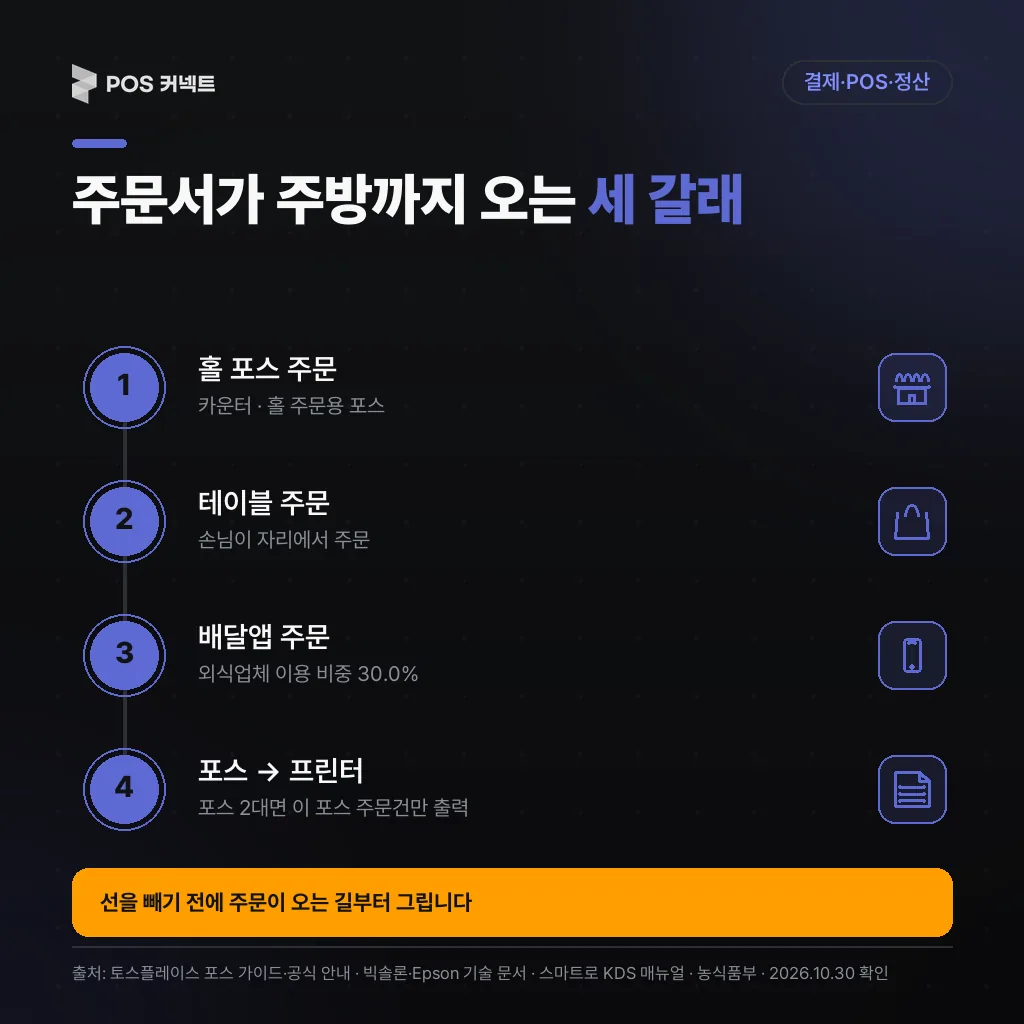
주방에 도착하는 주문서는 홀 포스, 테이블 주문, 배달앱 세 갈래에서 출발해 포스를 거쳐 프린터로 나옵니다. 설치 전에는 기기보다 이 흐름을 먼저 종이에 그려 두는 편이 낫습니다. 농림축산식품부가 올해 3월 내놓은 2025년 외식업체 경영실태조사(전체 3,138곳)를 보면 배달앱을 쓰는 비중이 30.0%로 나타났습니다. 홀만 보고 프린터를 한 대 달았다가 배달을 시작한 뒤 포장대에 한 대를 더 다는 경우가 많습니다.
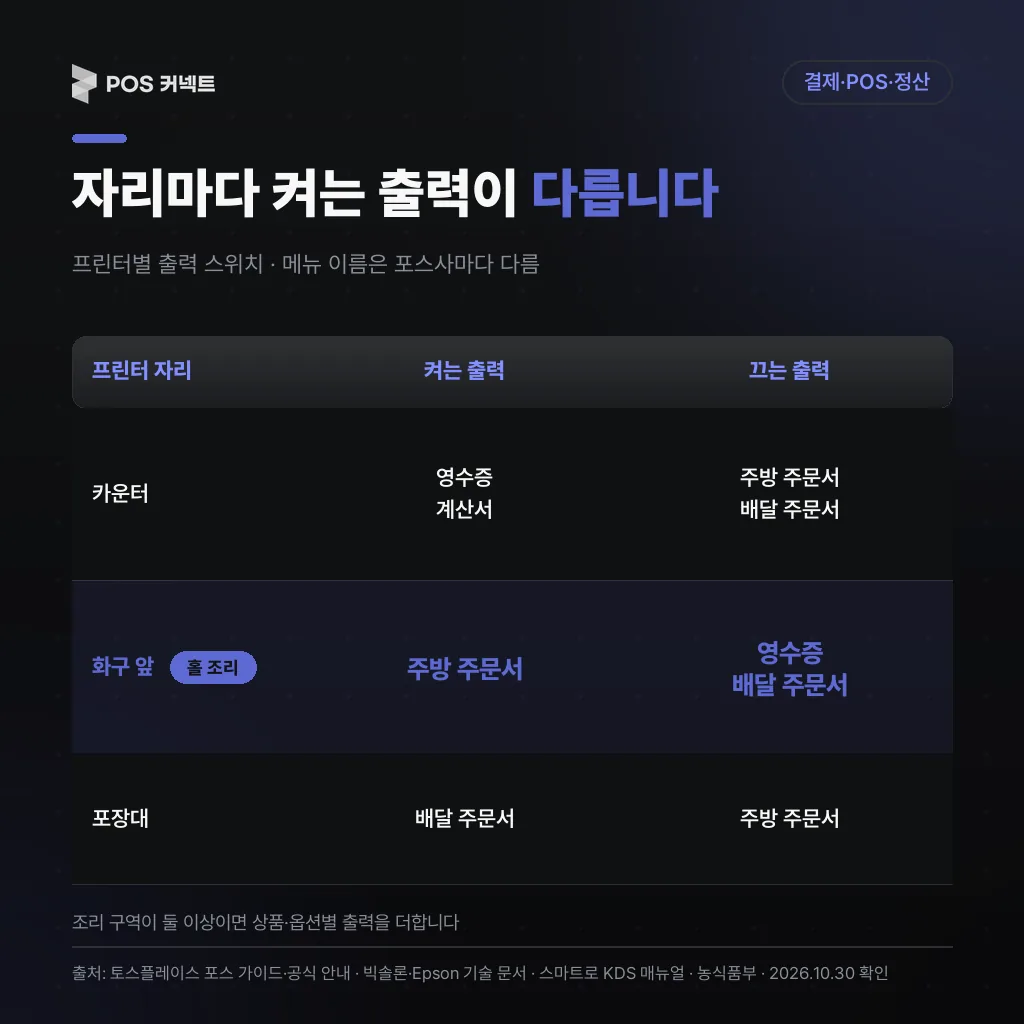
프린터 한 대마다 출력 종류를 켜고 끄는 칸이 따로 있습니다.
| 프린터 자리 | 켜는 출력 | 끄는 출력 |
|---|---|---|
| 카운터 | 영수증, 계산서 | 주방 주문서, 배달 주문서 |
| 화구 앞 | 주방 주문서 | 영수증, 배달 주문서 |
| 포장대 | 배달 주문서 | 주방 주문서 |
배달 주문도 화구에서 조리해야 한다면 화구 앞 프린터에 배달 주문서를 같이 켜고 포장대에는 확인용으로 한 장을 더 뽑도록 매수를 나눕니다. 조리 구역이 둘 이상이면 프린터마다 출력할 상품·카테고리를 지정해 옵션별로 담당 주방을 나눌 수 있습니다.
화구 옆에 두는 주방프린터, 감열식과 임팩트식 비교
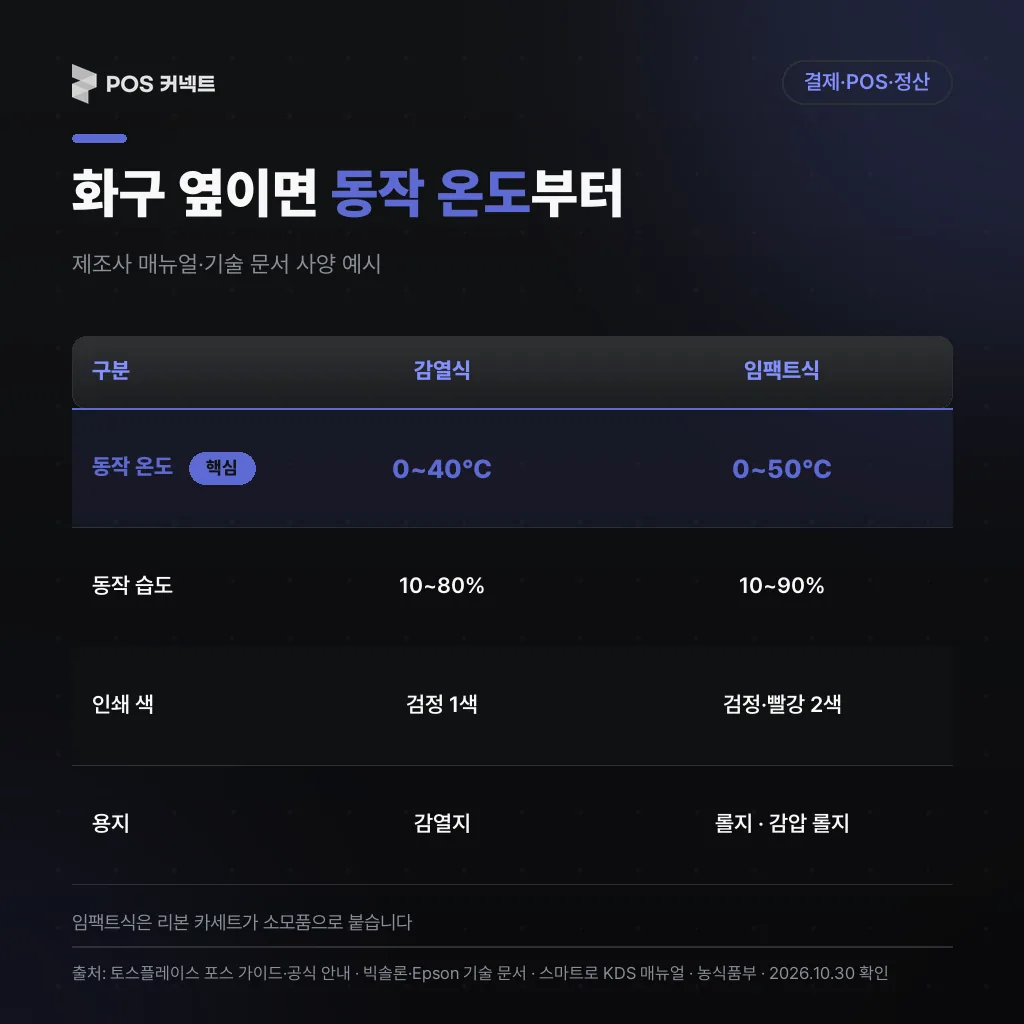
화구 가까이 둘 거라면 동작 온도부터 비교합니다. 감열식 매뉴얼 기준 동작 온도는 040℃, 습도 1080%이고, 주방용 임팩트식은 050℃(단 34℃ 이상 구간은 습도가 제한됨), 습도 1090%(결로 없음)입니다.
| 구분 | 감열식 | 임팩트식 |
|---|---|---|
| 동작 온도 | 0~40℃ | 0~50℃(34℃ 이상은 습도 제한) |
| 동작 습도 | 10~80%RH | 10~90%(결로 없음) |
| 인쇄 색 | 검정 1색 | 검정·빨강 2색 |
| 용지 | 감열지 | 롤지, 감압 롤지 |
임팩트식은 리본 카세트가 소모품으로 따라붙습니다. 빨간 글씨로 ‘맵기 빼기’ 같은 예외를 표시할 수 있는 점도 주방에서 쓰이는 이유입니다. 화구 바로 위 선반이나 식기세척기 김이 닿는 자리, 튀김기 옆은 방식과 무관하게 피해야 합니다.
주방 모니터(KDS)로 바꿀 때 알아둘 운영 규칙
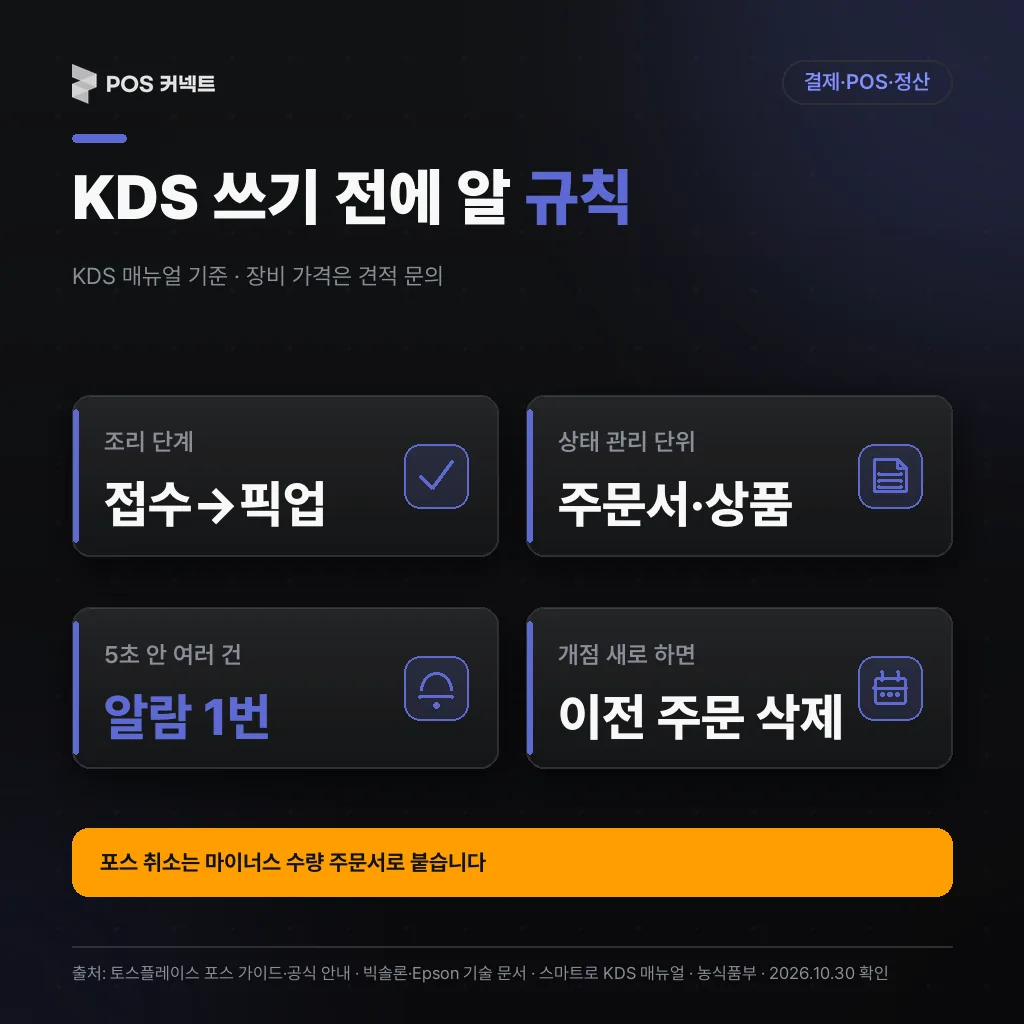
KDS는 종이 대신 화면으로 주문서를 띄우고 조리 단계를 눌러 넘기는 장치입니다. 단계는 접수·조리완료·호출·픽업 중 선택하고, 상태를 주문서 단위로 넘길지 메뉴 단위로 넘길지도 정합니다.
- KDS 영업일자는 마지막으로 주문한 포스의 개점일을 따라가며, 당일 개점을 새로 하면 이전 개점일 주문건은 화면에서 지워집니다.
- 5초 안에 여러 건이 들어와도 알람음은 한 번만 울려서, 피크 시간에는 소리보다 화면 건수를 봐야 합니다.
- 포스에서 주문을 취소하면 원래 주문서는 그대로 남고 마이너스 수량 주문서가 새로 붙으므로, 주방에서 확인 후 지우는 순서를 정해 둬야 합니다.
출력이 엇갈릴 때 확인할 자리와 설치 전 체크리스트
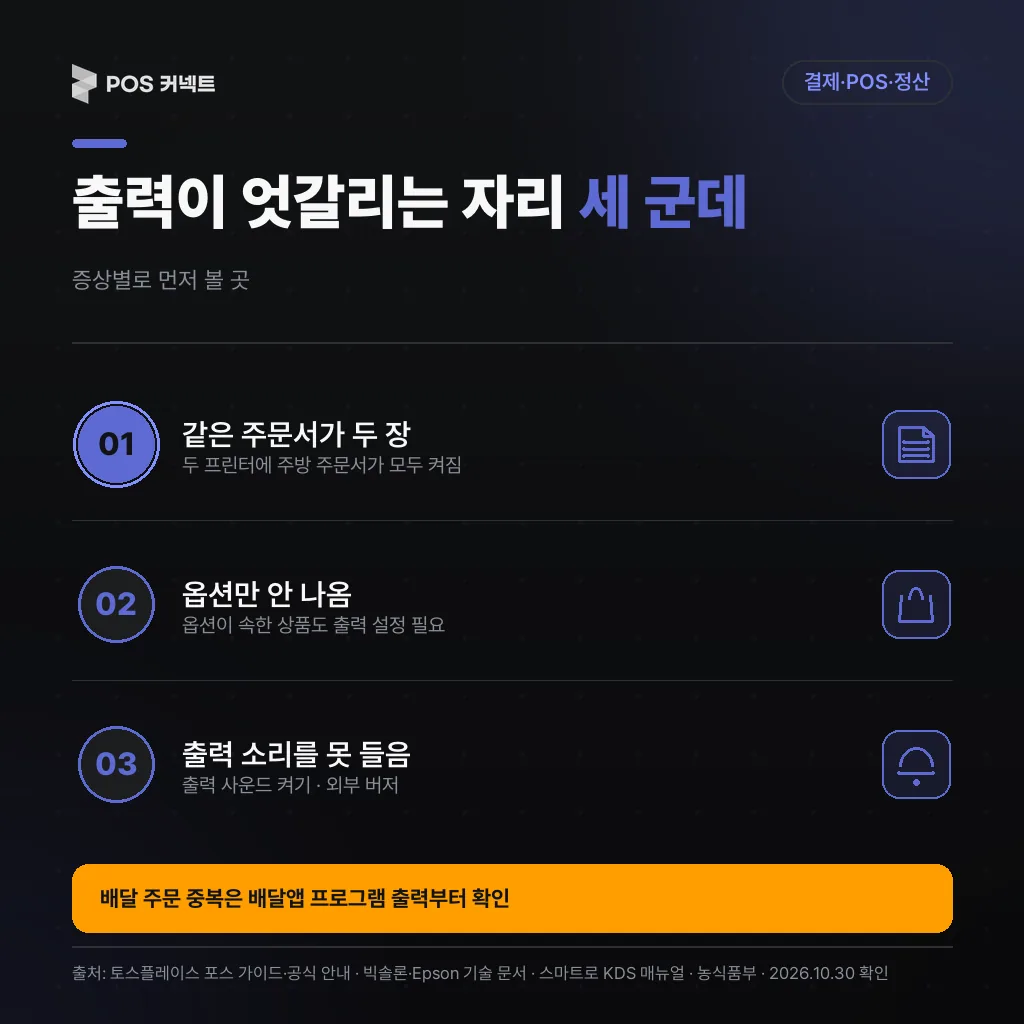
출력이 엇갈릴 때 먼저 볼 곳은 세 군데입니다.
- 같은 주문서가 두 장 나온다 — 카운터와 화구 앞 프린터에 주방 주문서가 둘 다 켜져 있거나 배달앱 프로그램과 포스가 동시에 인쇄하는 경우입니다.
- 옵션만 안 나온다 — 옵션별 출력은 그 옵션이 속한 상품도 함께 출력 설정돼 있어야 나옵니다.
- 출력 소리를 못 듣는다 — 터미널형 프린터는 설정에서 사운드를 켤 수 있고, 일부 주방용 프린터는 외부 버저를 액세서리로 둡니다.
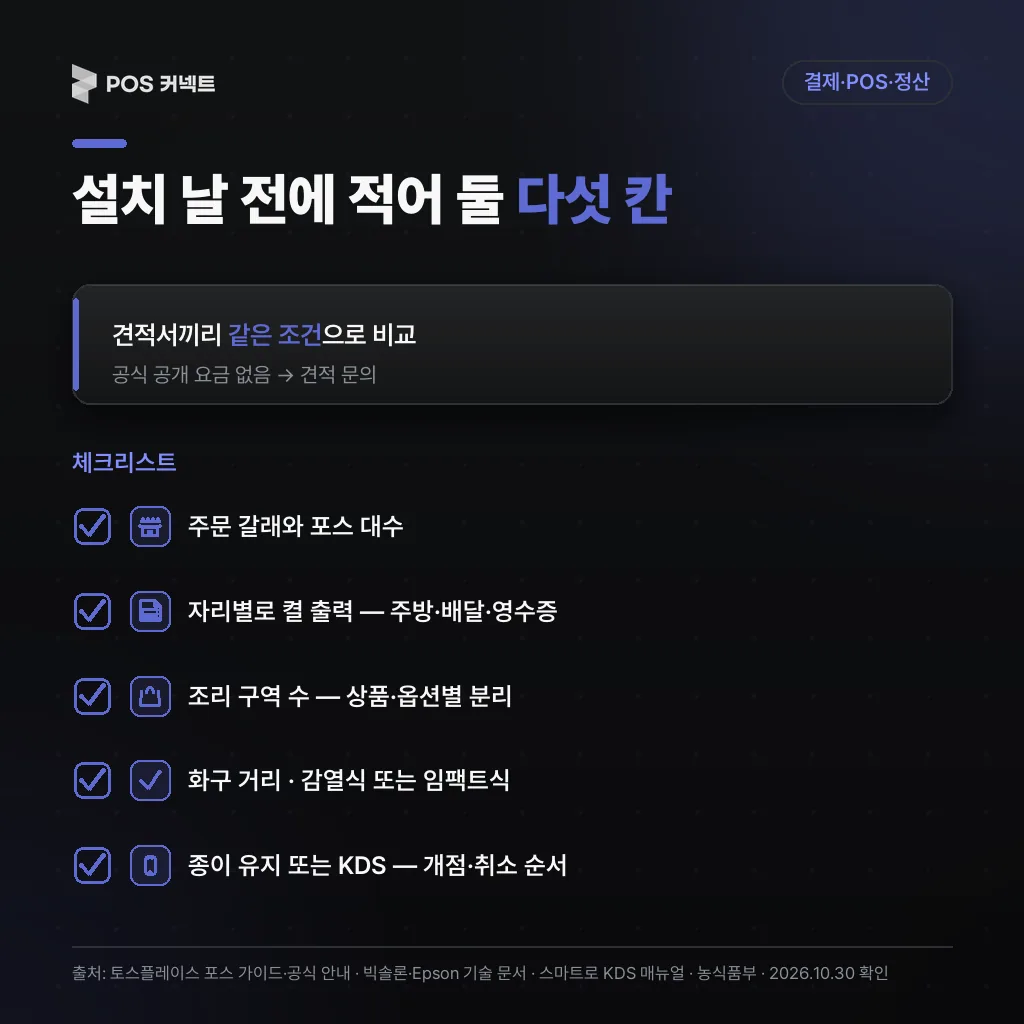
설치 전 적어 둘 다섯 칸
- 주문 갈래(홀 포스·테이블 주문·배달앱)와 포스 대수
- 자리별로 켤 출력(주방 주문서·배달 주문서·영수증)
- 조리 구역 수와 상품·옵션별 분리 여부
- 화구·식기세척기와의 거리, 감열식·임팩트식 선택
- 종이 유지 여부, 바꾼다면 개점·취소 처리 순서
출처
- 농림축산식품부 2025년 외식업체 경영실태조사(3,138곳)
- A사=토스플레이스 포스 가이드·공식 안내
- B사=빅솔론 SRP-350III/352III 사용자 매뉴얼
- C사=Epson TM-U220 기술 문서·2024-07-11 발표 자료
- D사=스마트로 KDS 매뉴얼(2026-10-30 확인)
자주 묻는 질문
- 배달 주문도 화구에서 조리해야 하면 어떻게 설정하나요?
- 화구 앞 프린터에 배달 주문서를 같이 켜고 포장대에는 확인용으로 한 장을 더 뽑도록 매수를 나눕니다.
- 출력 소리를 놓쳐서 주문서가 쌓이면 어떻게 하나요?
- 터미널형 프린터는 설정에서 출력 사운드를 켤 수 있고, 일부 주방용 프린터는 외부 버저를 액세서리로 둡니다.